 Prompt Island
Prompt Island 用户文档
1. Prompt Island 是什么
Prompt Island 是 macOS 菜单栏里的 Prompt 库。它会根据当前 App 显示对应工作区;点一下 Prompt 即可复制,再按 Command-V 粘贴。
它不读取聊天,也不会自动发送 Prompt。一个工作区可以绑定一个或多个 App。
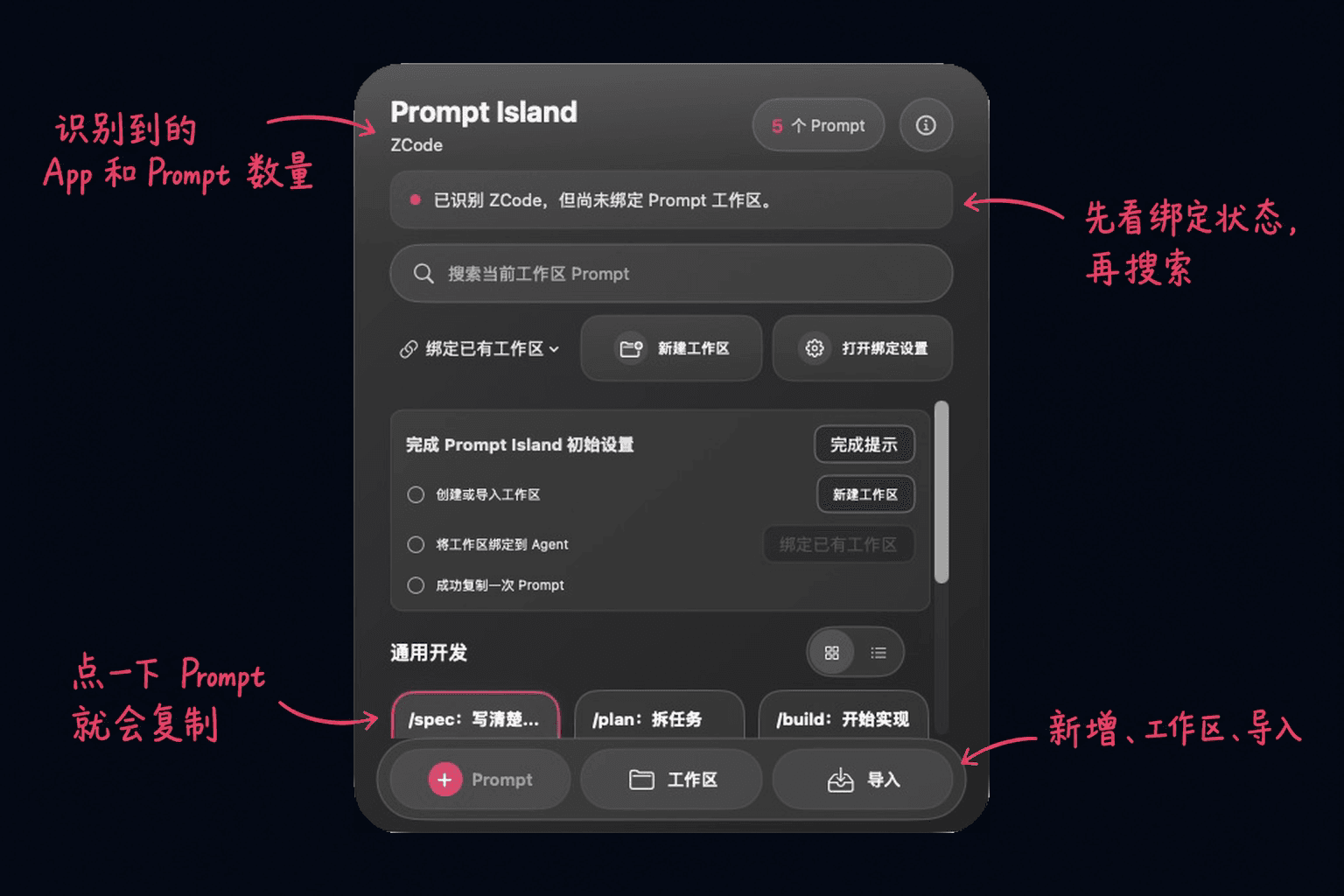
主面板:查找、预览和复制 Prompt。
2. 第一次使用
- 点击菜单栏胶囊,或按 ⌃⇧P。
- 点击“新建工作区”,或导入 Prompt Pack。
- 输入名称,勾选要绑定的 Agent、IDE、终端或浏览器,然后点击“创建”。可以多选。
- 空工作区先添加 Prompt;导入的工作区可直接使用。
- 点击 Prompt 完成复制,回到目标 App 按 Command-V 粘贴。
看到“等待识别当前使用环境”时,把目标 App 放到最前面,再打开面板。
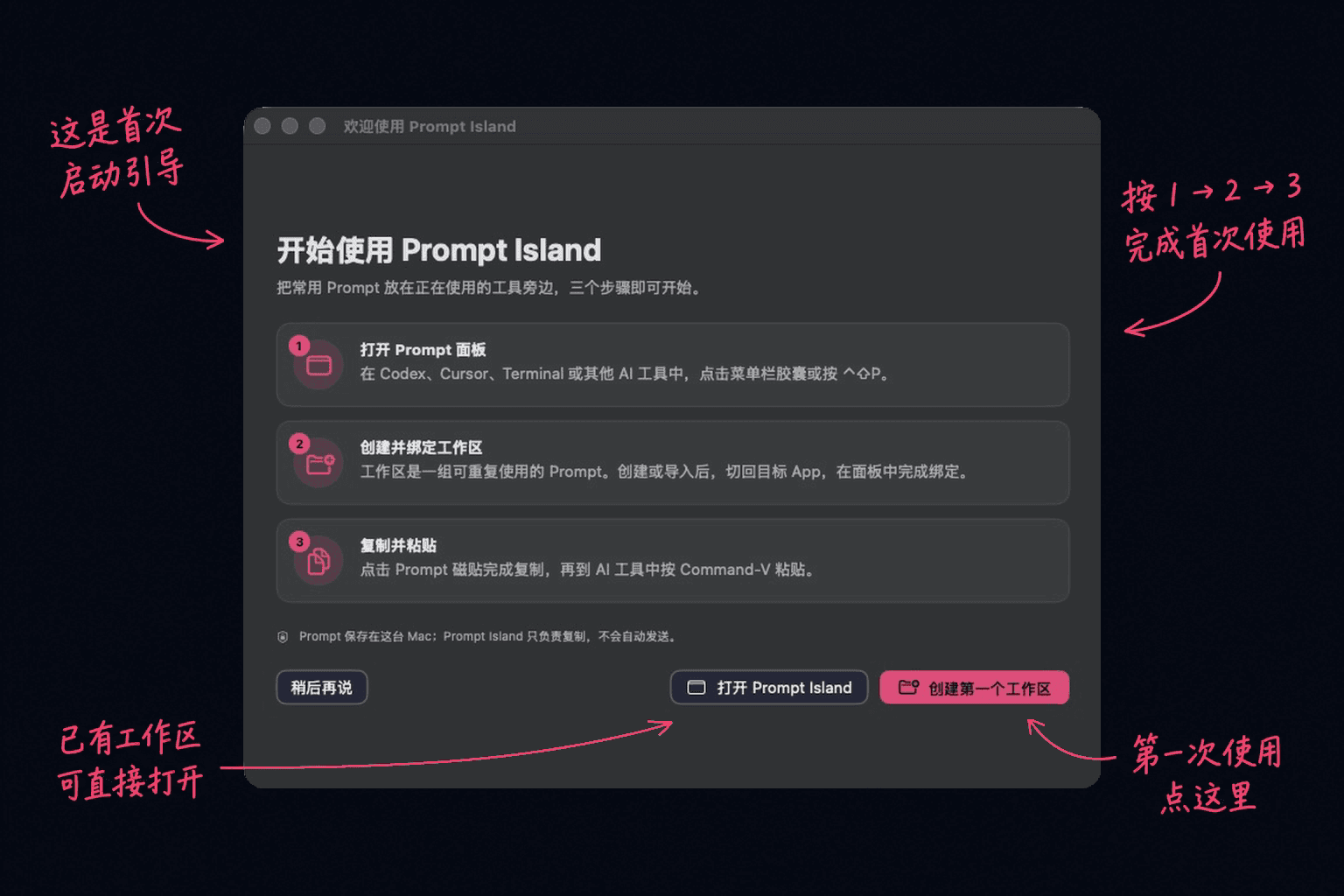
首次使用:打开面板、创建并绑定工作区、复制并粘贴。
3. 使用主面板
打开方式:点击菜单栏胶囊、按 ⌃⇧P,或在“设置 > 通用”开启悬停展开。
顶部显示当前 App 和 Prompt 数量;中间用于搜索和选择 Prompt;底部可新增 Prompt、管理工作区或导入内容。按 Esc 关闭面板。
网格适合快速点选,列表适合阅读长标题。
4. 创建并绑定工作区
绑定时不需要先切换前台 App:
- 打开“工作区管理”,点击“新建工作区”。
- 输入名称,在“绑定到 Agent”列表中勾选一个或多个环境。
- 点击“创建”。打开任一已绑定 App 时,面板会自动显示这个工作区。
修改绑定:选择工作区,点击“编辑工作区”,增减环境后保存。内置示例需先“复制到我的工作区”才能编辑。
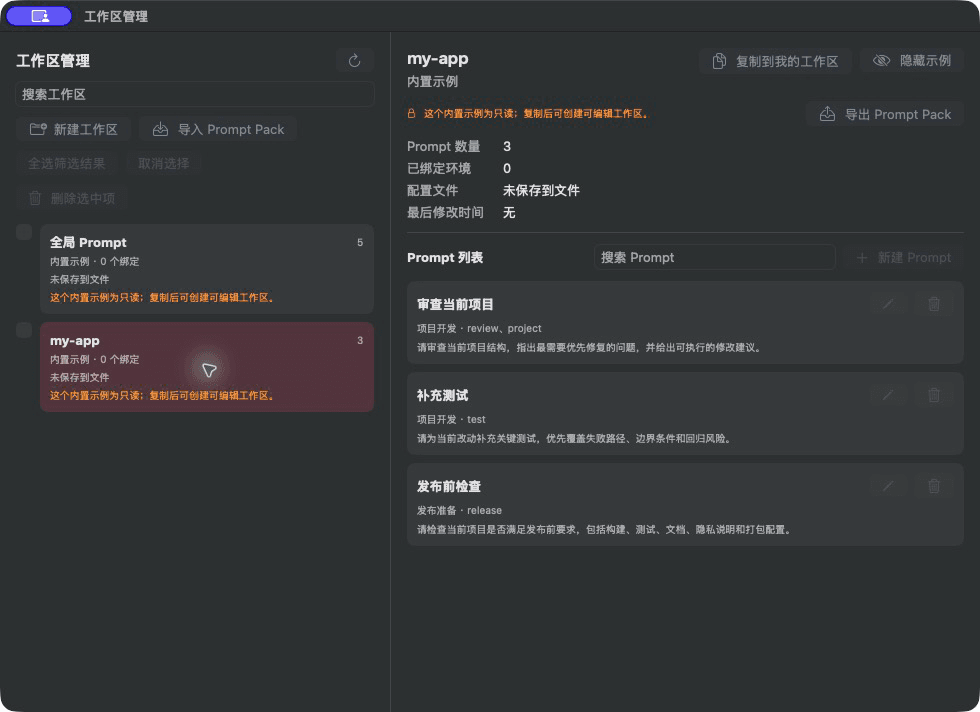
左侧管理工作区,右侧管理其中的 Prompt。
当前支持 23 种环境:
| 类型 | 支持环境 |
|---|---|
| Agent、IDE 和终端(17) | Antigravity、Antigravity IDE、ChatGPT、Claude Desktop、Cursor、Devin / Windsurf、Ghostty、Hermes、JetBrains、Kimi、Kiro、OpenCode、Terminal、Trae、VS Code、ZCode、Zed |
| 浏览器(6) | Arc、Brave、Chrome、Firefox、Microsoft Edge、Safari |
Claude Code CLI 和 OpenCode CLI 按所在的 Terminal 或 Ghostty 识别。浏览器只识别 App,不读取网页或聊天内容。
5. 添加 Prompt
在主面板底部点“Prompt”,或在“工作区管理”中点“新建 Prompt”。
| 字段 | 填写内容 |
|---|---|
| 保存到工作区 | 选择这条 Prompt 的存放位置 |
| Agent | 选择适用环境;“任意 Agent”表示所有环境 |
| 标题 | 简短、能一眼认出,例如“发布前检查” |
| 分组 | 同类 Prompt 的分类 |
| 磁贴快捷键 | 可选的专用快捷键 |
| Prompt 内容 | 点击磁贴时复制的完整指令 |
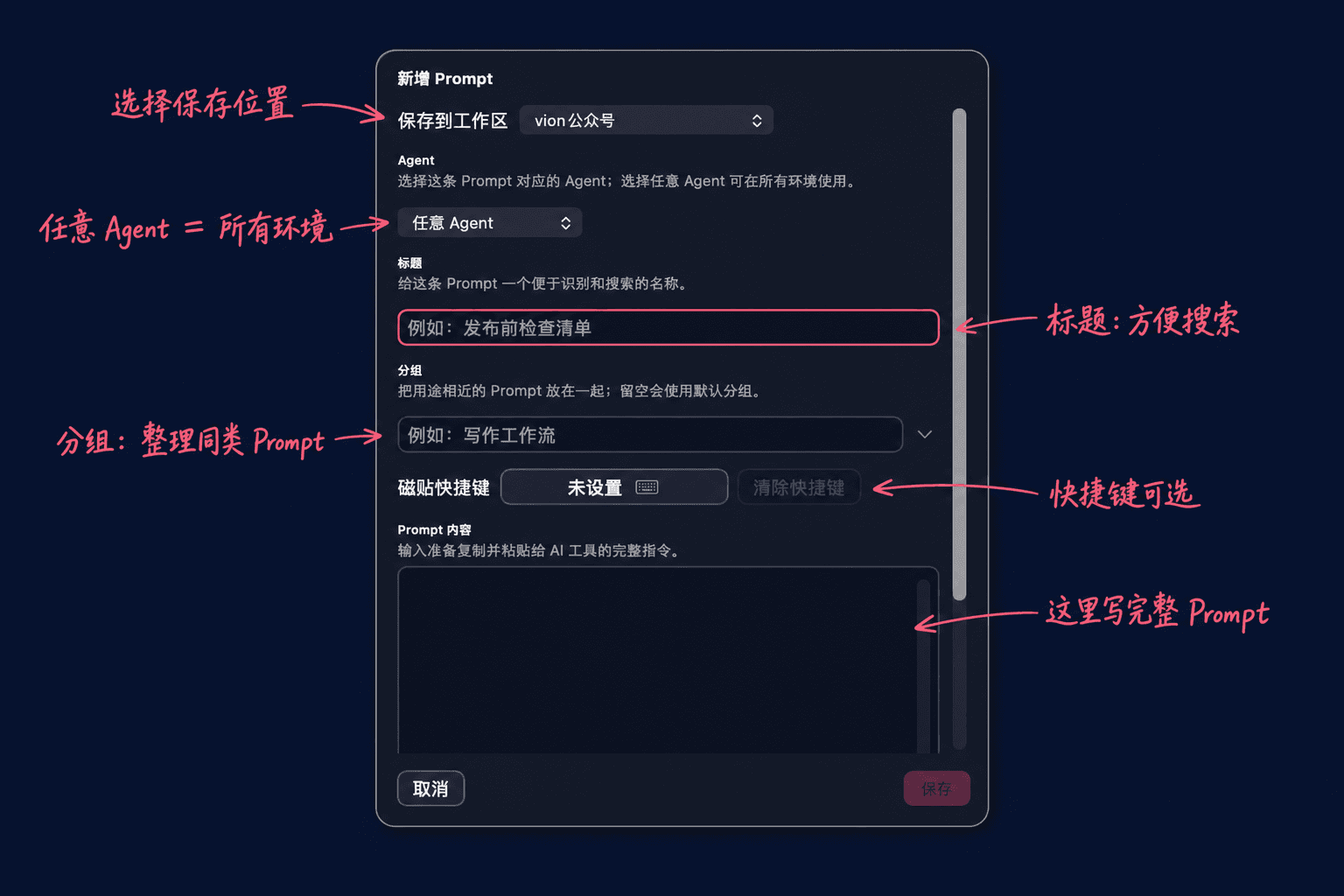
标题方便查找,Prompt 内容决定复制什么。
6. 搜索、预览和复制
搜索支持标题、分组和正文。把指针停在磁贴上可预览全文;复制成功后会出现绿色勾。
- ↑ / ↓:移动选择
- Return:复制所选 Prompt
- ⌘1 到 ⌘9:复制当前第 1 到第 9 个 Prompt
- Esc:关闭面板
- ⌃⇧P:打开或关闭 Prompt Island
复制反馈可在“设置 > 通用”调整。
7. 导入和导出 Prompt Pack
Prompt Pack 是可分享的 Prompt 工作流,通常是 YAML 文件。
- 导入:点击主面板底部“导入”,或“工作区管理 > 导入 Prompt Pack”。
- 重名:新建本地工作区,不覆盖原内容。
- 导出:选择工作区,点击“导出 Prompt Pack”。分享前请删除密钥、私人路径和内部资料。
- 内置 Prompt Pack:在“设置 > Prompt 与工作区”安装。
Prompt Island 只解析 Prompt 数据,不执行文件内容;无效文件不会安装。
8. 设置
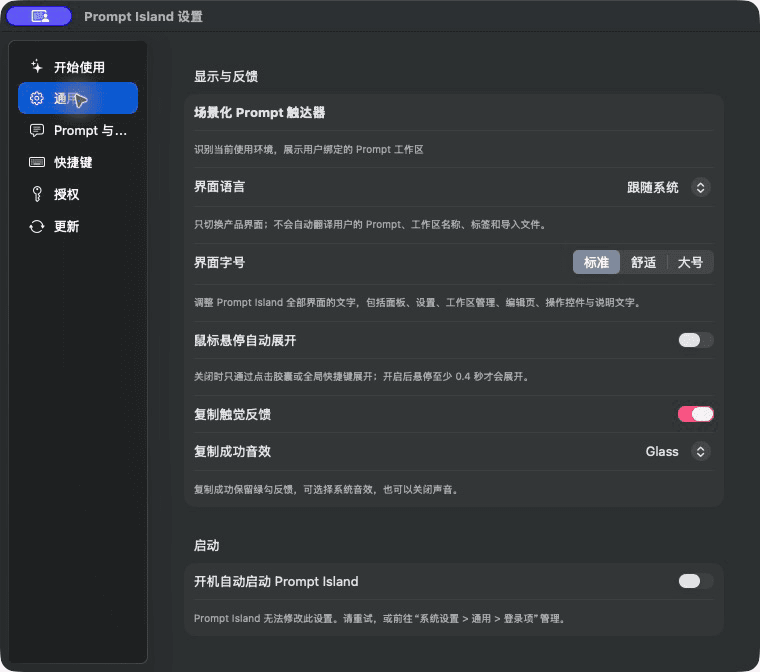
左侧选择类别,右侧调整具体选项。
| 区域 | 主要内容 |
|---|---|
| 开始使用 | 重新打开欢迎页 |
| 通用 | 语言、字号、悬停展开、复制反馈、登录时启动 |
| Prompt 与工作区 | 工作区、排序、记录、内置 Prompt Pack |
| 快捷键 | 面板和磁贴快捷键 |
| 授权 | 激活、状态、释放设备、帮助 |
| 更新 | 检查和安装更新 |
切换界面语言不会翻译 Prompt。快捷键冲突时,到“设置 > 快捷键”重新录制。
9. 试用、购买和激活
- 3 天全功能试用:首次启动并连接授权服务时开始。
- $9.90 一次性买断:无订阅,无需账号。
- 1 份授权:可用于 2 台 Mac。
购买后,在“设置 > 授权”输入 purchase key。你会先获得临时授权;退款期结束后,联网一次完成永久授权,之后可长期离线使用。
更换 Mac 且名额已满时,先在旧 Mac 的“设置 > 授权”释放设备。
10. 隐私和本地数据
Prompt 和工作区保存在你的 Mac,不会上传:
- Prompt、工作区和聊天内容
- 项目路径和窗口标题
- 搜索词和剪贴板
- 浏览器页面、URL 和历史记录
授权服务只接收试用和激活所需的信息。无论试用或授权状态如何,你的本地数据都不会被删除、加密或扣押,仍可查看、导出、备份和删除。
11. 常见问题
一直显示“等待识别当前使用环境”怎么办?
把支持的目标 App 放到最前面,再打开面板。仍未识别时,点击顶部信息按钮查看当前 App。
为什么“绑定已有工作区”是灰色的?
它只是当前环境的快捷入口。你仍可进入“工作区管理 > 编辑工作区”,从完整列表选择绑定环境。
点击 Prompt 后为什么没有出现在 AI 工具里?
Prompt Island 只复制,不会自动发送。请回到目标 App,按 Command-V 粘贴。
试用结束会删除 Prompt 吗?
不会。部分功能会锁定,但本地数据不会被删除。
购买后能立即永久离线吗?
不能。退款期结束后需联网一次完成永久授权,之后可长期离线。
如何退款或获得帮助?
购买后 14 天内发邮件至 support@promptisland.cc。当地不可放弃的消费者权利不受影响。